

仮想通貨取引所やウォレットの不正ログイン防止の為に利用される「Google authenticator(グーグルオーセェンティケイター)」は、Googleが開発した二段階認証を行うトークンソフトウェアです。
セキュリティ強化の便利なツールですが、スマホの機種変更・紛失時などはバックアップ機能がない為、事前にアカウントキーを保存するなど自己管理が重要となります。
また登録アドレス・パスワードでのアクセスは一段階認証の為、情報が漏洩すると不正にログインされ資産を紛失するリスクがあります。
その点、Google authenticatorなどを活用することで二段階の認証方式となる為、第三者から不正アクセスされるリスクが格段に軽減できる仕組みという訳です。
それでは今回は、Google authenticator(認証アプリ)について、
- アプリのダウンロード
- 使い方
- 機種変更時の注意点
などを図解で解説していきます。
Google認証アプリのダウンロード

Google Authenticator
Google LLC無料


ご利用のスマホ端末に応じて、Google認証アプリをインストールしてください。基本的にはいずれも仕様は同じです。
使い方
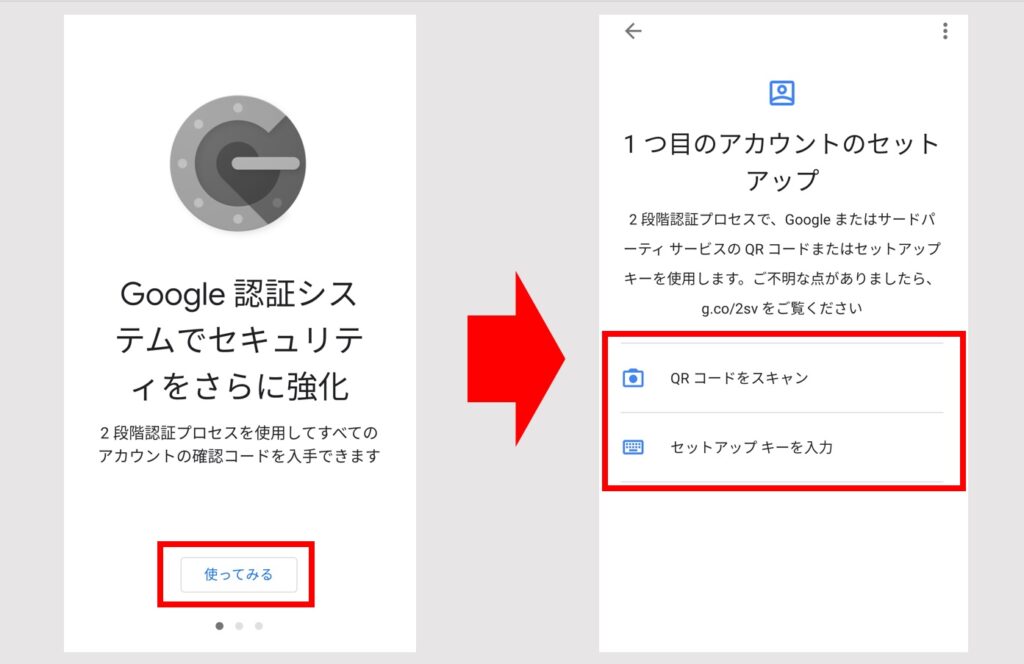
Google認証アプリにはバックアップ機能がない為、利用サービスの【QRコード/キー】は必ず事前に保存・保管をしておいてください。
【手動入力の場合】
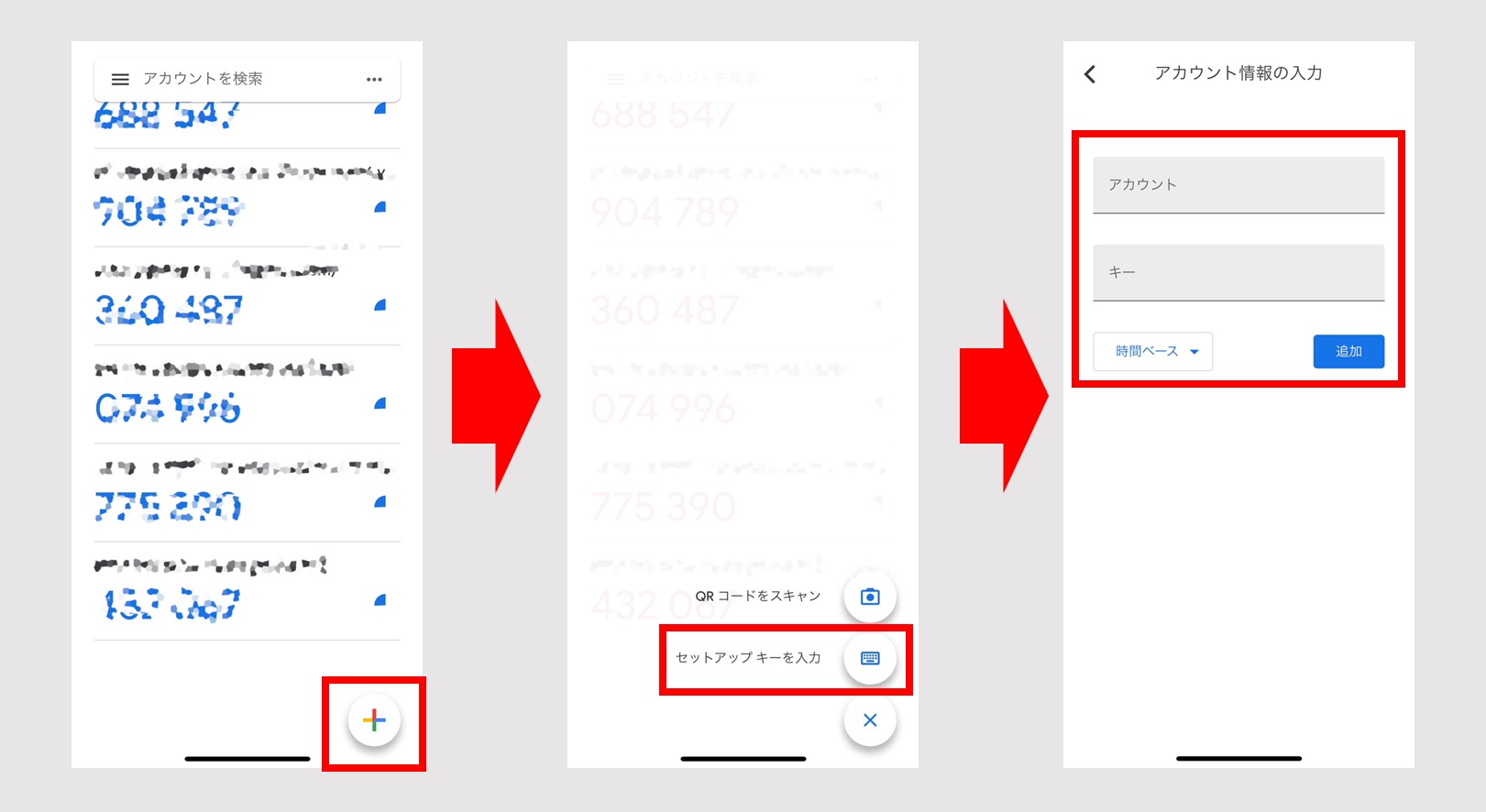
※アカウント名の入力内容は、例えば『利用サービス名称・登録アドレス』を入力しておくと、後から見ても分かりやすいのでオススメです。
バックアップ機能ついて
Google authenticatorはバックアップ機能がない為、スマホ機種変更・移行時は再度ご自身で設定する必要があります。
その為、初回の設定時にQRコードもしくはアカウントキーを、
などの万が一の時に備えて、事前に準備をしておく必要があります。
初回設定時に、QRコード・アカウントキーの保存を忘れた場合は、利用しているサービスへアクセスし、二段階認証アカウントを解除・QRコード&キー保存・再設定されることをオススメ致します。
アカウントの削除方法
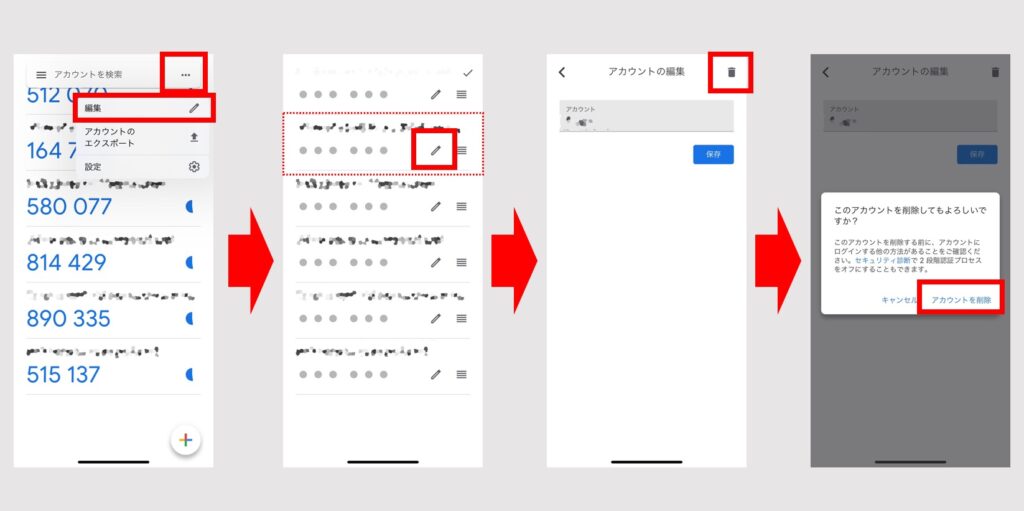
アカウントの復元方法
スマホ機種変更時に、再度Google認証アプリを設定する際は、
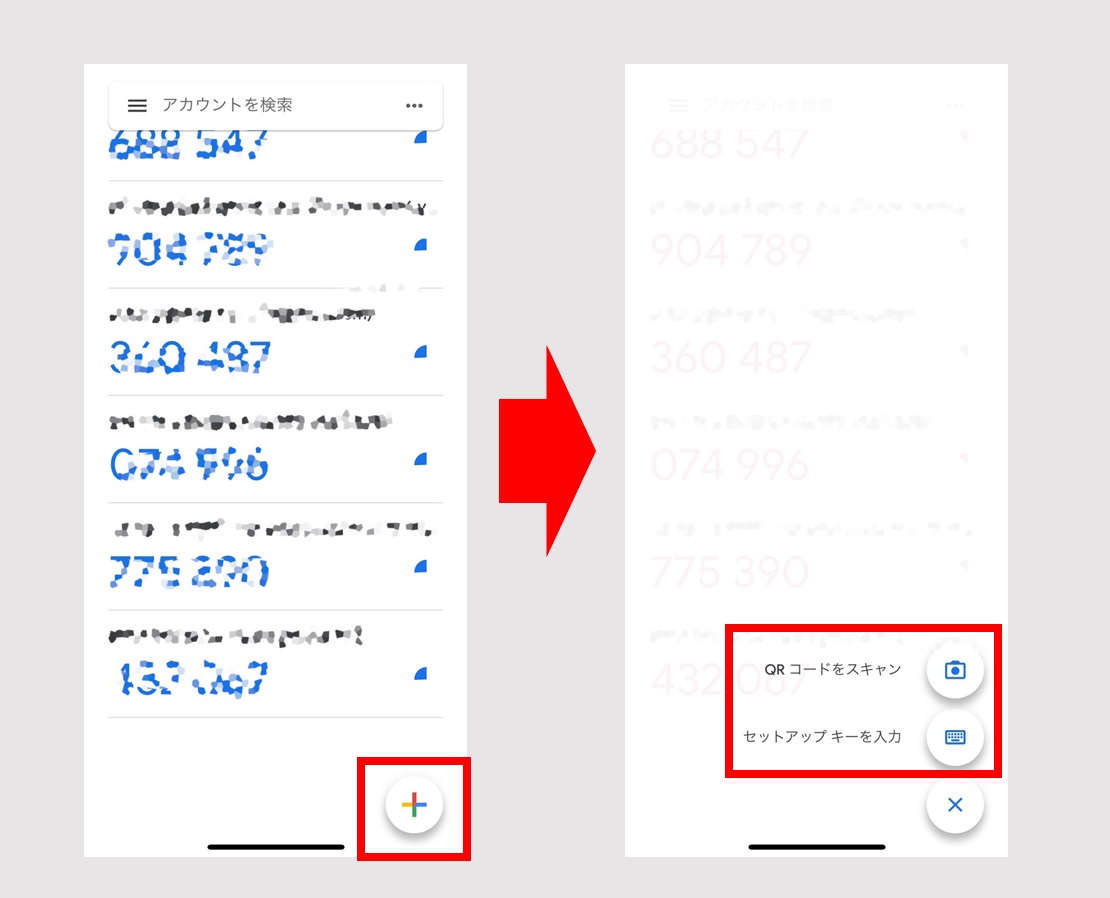
初回設定時と同じ手順となります。
スマホ機種変更(キーを保存していない場合)
アカウントキーを事前に保存していない際に考えられえるケースは、
上記だと思われます。では以下にて、アカウントキーを事前に保存していない際の対処法をお伝えいたします。
<1.スマホ機種変更済み時>
従来利用していた旧スマホ端末からの利用が可能です。
新しいスマホにてGoogle認証アプリを利用したい場合は、旧スマホ端末から、
上記の流れとなります。
<2.スマホ機種変更予定時>
これからスマホの機種を変更する際は、
上記の流れとなります。
<3.スマホが紛失・盗難・故障時>
Google認証アプリはバックアップ機能がない為、アカウントキーを保存していないケースで、残念ながら最悪のパターンとなります。
この場合は、各種サービス会社へGoogle認証アプリ設定の解除を連絡するしか有りません。
機密事項・セキュリティに関わることですので、Google認証の設定解除までかなりの時間を要するという感想・意見を良く聞きますので、ご注意ください。