

TradingViewは、トレーディングビュー株式会社が提供する次世代チャートツールです。
・100種類以上のインジケーターと80種類以上の描画ツールを標準搭載
・直感的で見やすい操作性(マテリアルデザイン採用)
初心者から上級者まで幅広く活用されている理由が、この高機能とユーザーエクスペリエンスの良さにあります。
【通貨ペアの選択】
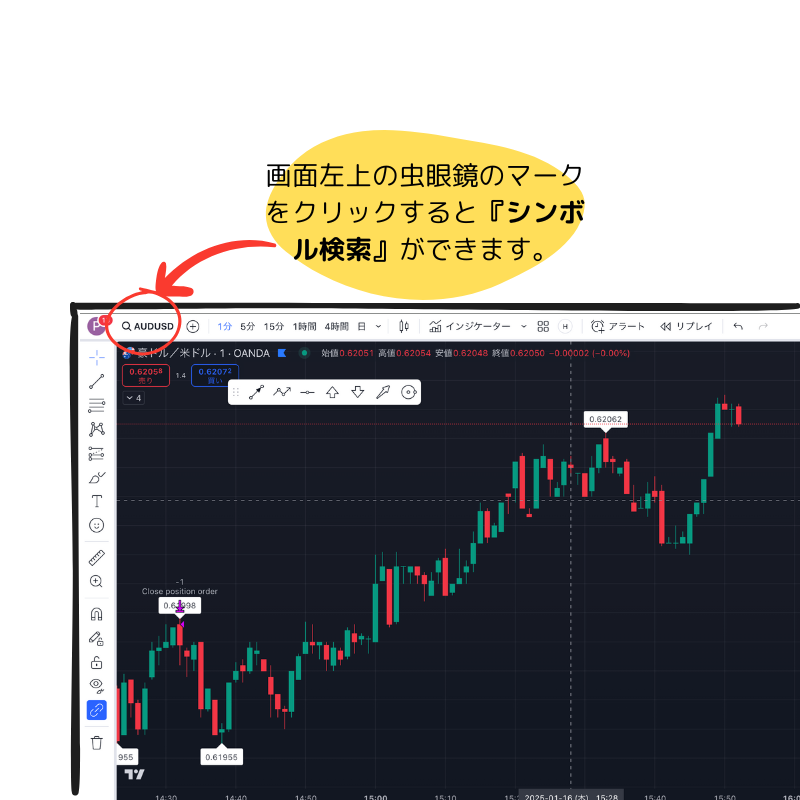
TradingViewには『シンボル検索』の機能があり、無数の銘柄から瞬時に検索対象をチャート表示します。
シンボルとは取引所に上場する銘柄を識別するための記号です。ドル円なら『USDJPY』、ユーロドルなら『EURUSD』のアルファベットが該当します。
画面左上の虫眼鏡のマークをクリックすると『シンボル検索』ができます。
【時間足の選択】
時間足とは、一定時間における値動きを表した指標のことで、時間単位の値動きをローソク足(一定期間の価格推移を一本のローソクのような形で表した棒状のチャート)で表したものです。
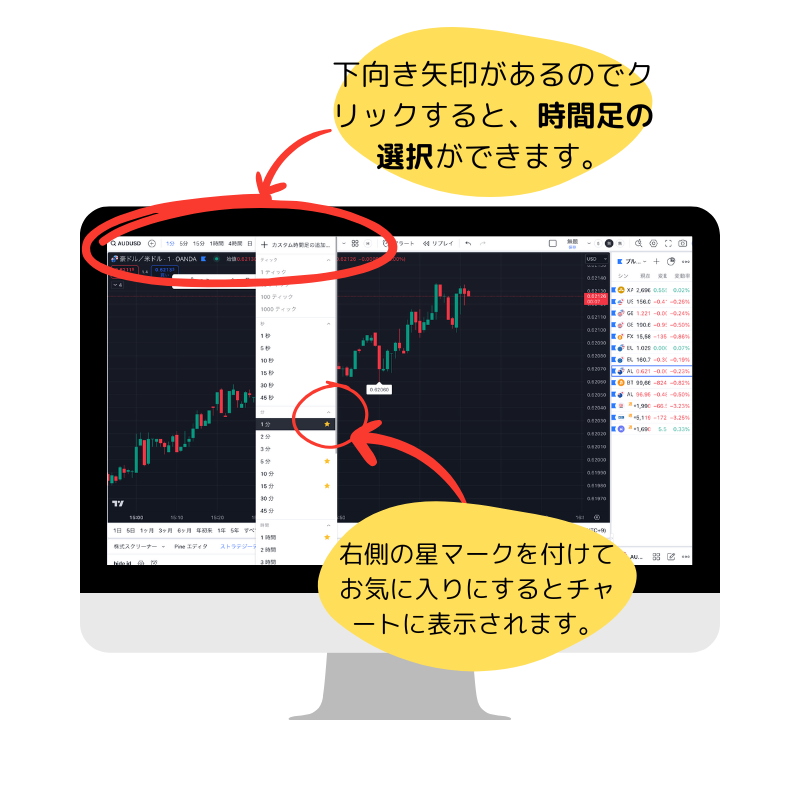
画面左上の通貨ペアの表記の右側に下向き矢印があるのでクリックすると時間足の設定ができます。
右側の星マークを付けてお気に入りにするとチャートに表示されます。削除したいときは、またクリックして星を外せば表示から外すことができます。
1分足から12ヶ月足まで設定ができ、時間足の選択が多いほど分析の可能性が広がります。
標準の時間足の組み合わせには一般的なものが含まれており、有料サブスクリプションのユーザーの方は任意の時間足を設定することができます。
【水平線の引き方】
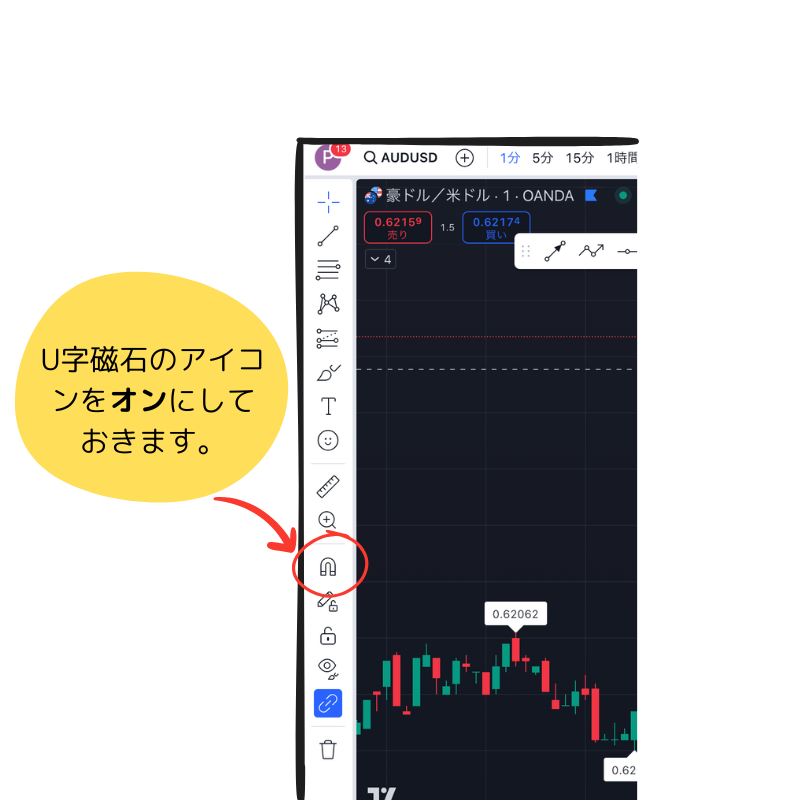
水平線は高値、安値に合わせて水平な線を引くツールですが、ラインを引きやすくするために画面左側にあるアイコンの中のU字磁石のアイコンをオンにしておきます。
画面左側のアイコンの上から二つ目の『トレンドライン』をクリックし、その中に『水平線』があるのでクリックします。
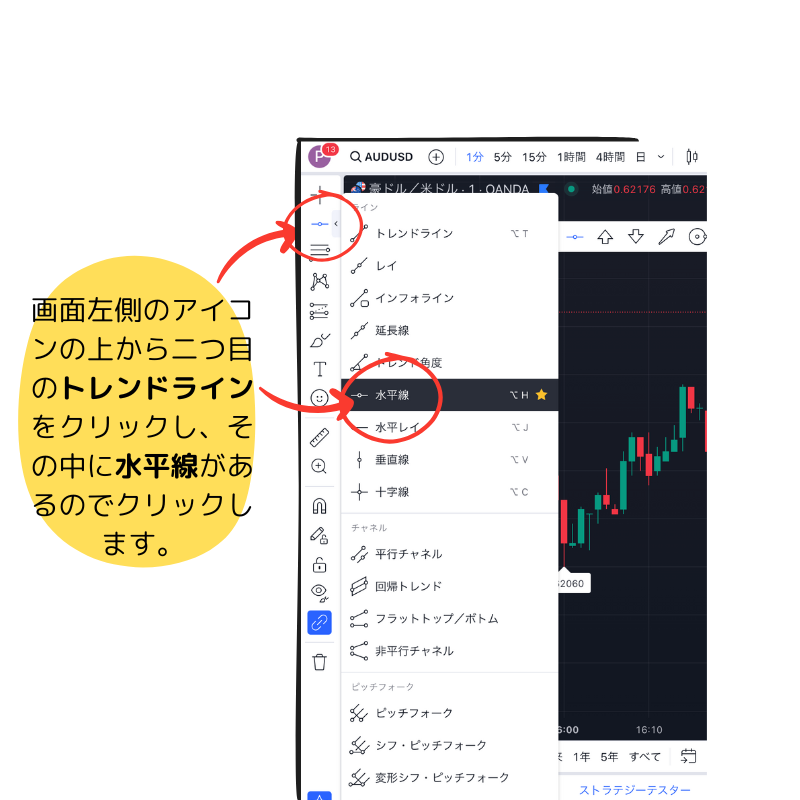
そのまま水平線を引きたいところにカーソルをもっていきクリックすると水平線を引くことができます。
※水平線は四時間足か日足の長い足で見て、何度も反発しているところに引きます。
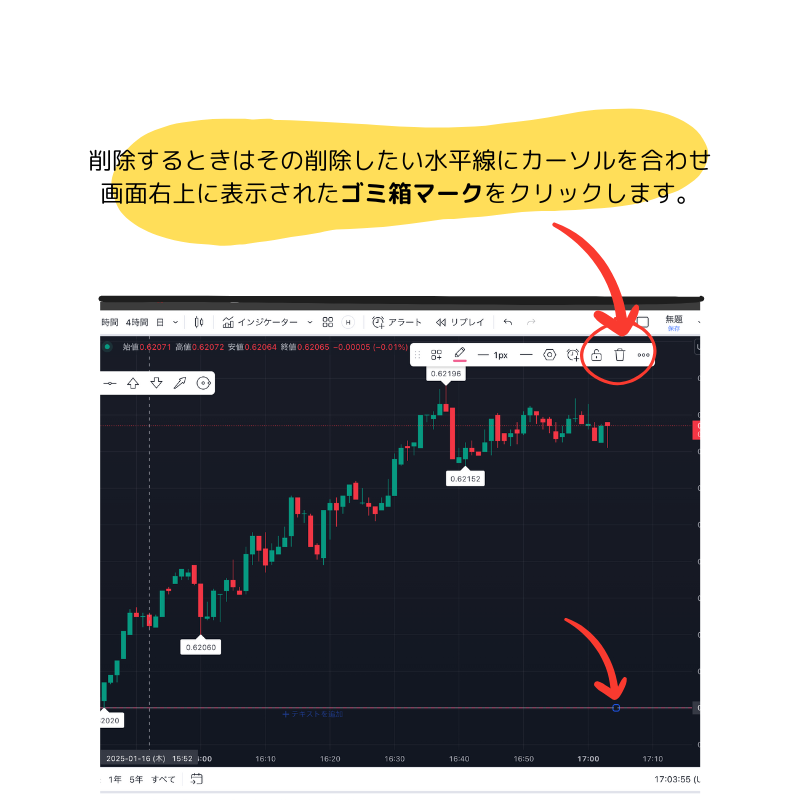
削除するときはその削除したい水平線にカーソルを合わせ画面右上に表示されたゴミ箱マークをクリックすると選択した水平線を削除することができます。
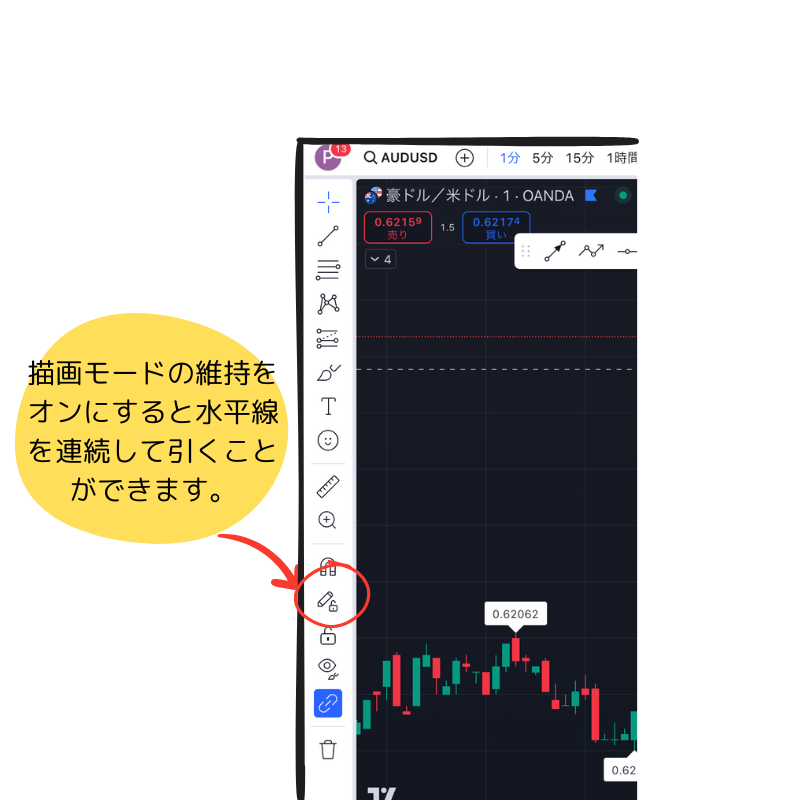
連続して水平線を引きたい場合は左側メニューアイコンのU字磁石の下にある鉛筆マーク『描画モードの維持』をクリックすれば水平線を連続して引くことができます。
【レジサポ矢印の付け方】
レジスタンスラインとは『上値抵抗線』とも呼ばれ、上昇してきた価格の動きがそこで止まる目安となるラインです。
レジスタンスラインに近づく度に反発するとの推測から売られやすくなり、値動きの上昇が阻まれる可能性があります。
一方、サポートラインは『下値支持線』とも呼ばれ、下降してきた価格の動きがそこで止まる目安となるラインです。
サポートラインに近づく度に反発するとの推測から買われやすくなり、値動きの下降が阻まれる可能性があります。
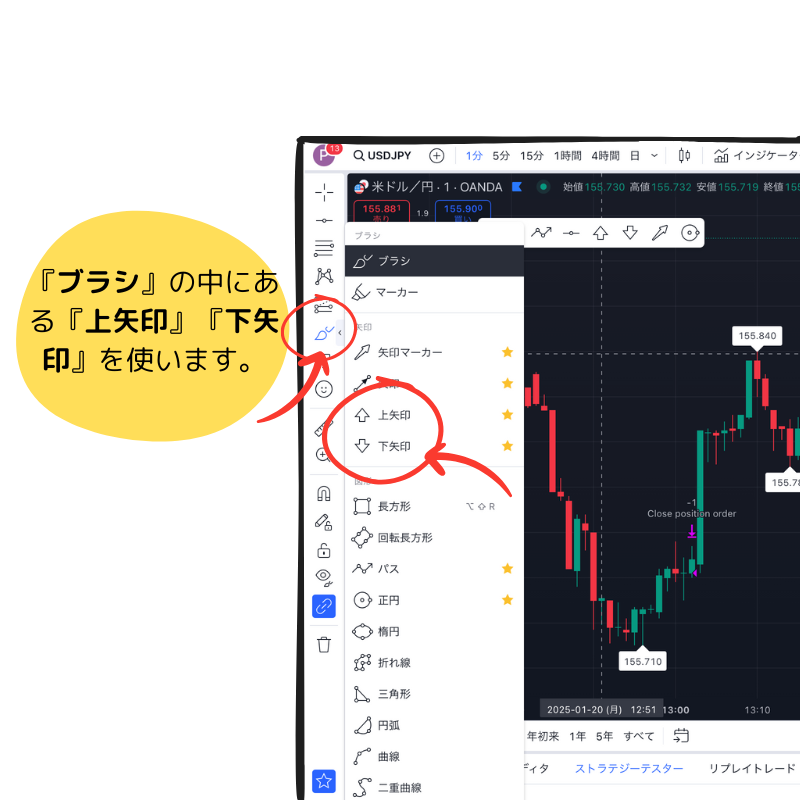
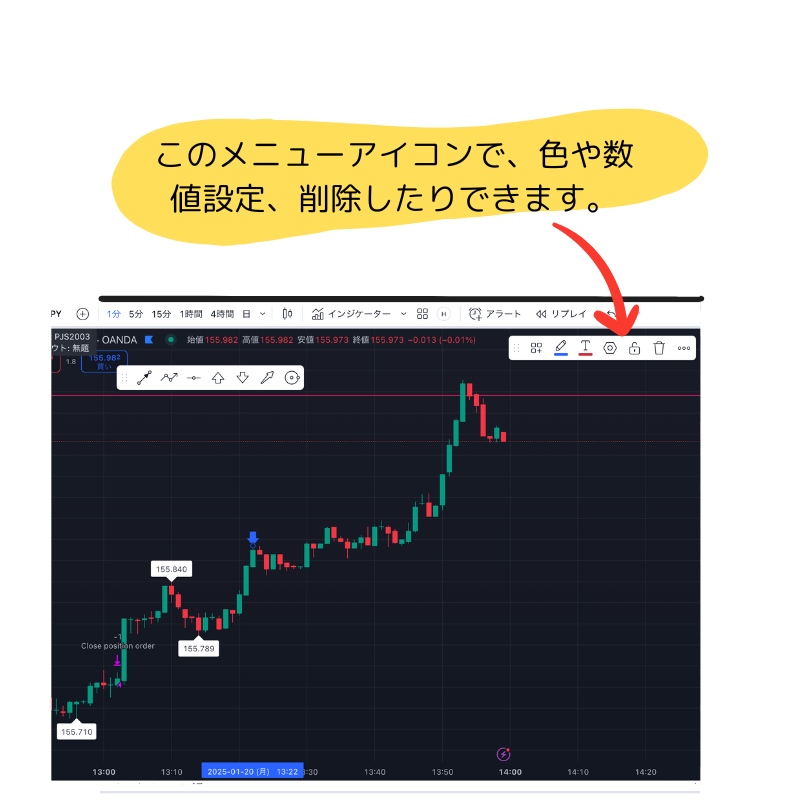
レジサポ矢印は、画面左のメニューアイコンの上から6番目の『ブラシ』の中に『上矢印』と『下矢印』があるのでそれを使っていきます。上値のところに『下矢印』を選択してからクリックし、下値のところに『上矢印』を選択しクリックします。それぞれ右上のメニューアイコンで色や数値設定、削除したりできます。連続で矢印を付けたいときは、先程と同じように左メニューアイコンの『描画モードの維持』をクリックします。
【リターンムーブのパスの引き方】
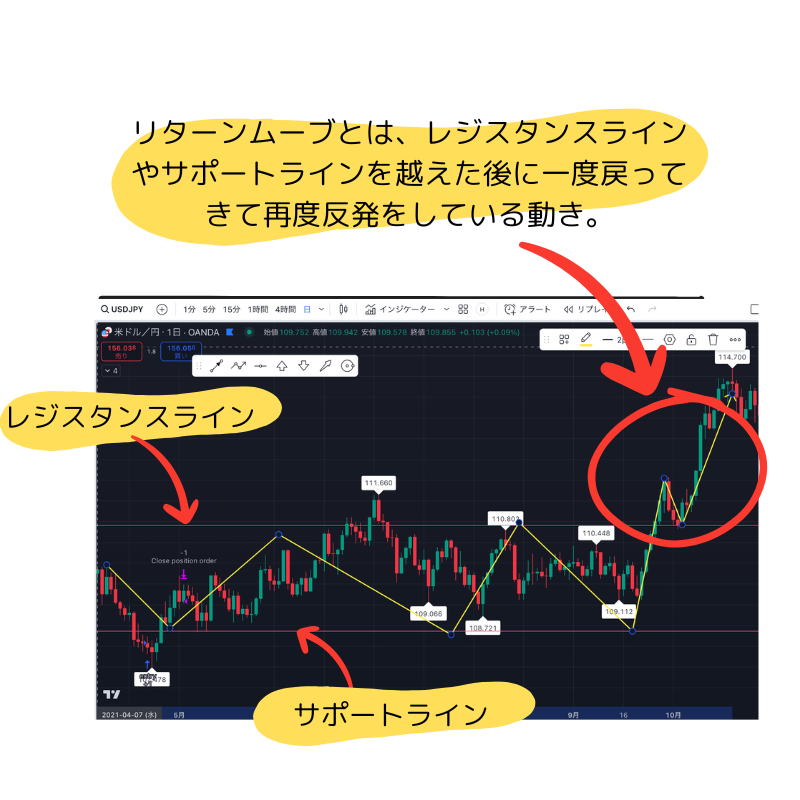
リターンムーブとは、レジスタンスラインやサポートラインを越えた後に一度戻ってきて再度反発をして上昇や下落をするという動きのことです。
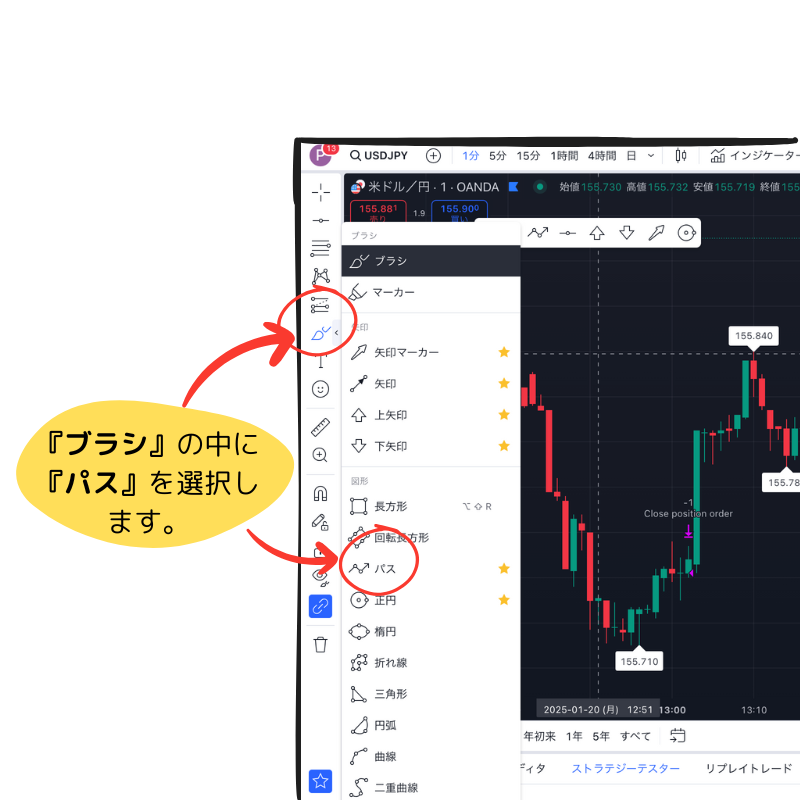
左側のメニューアイコンの『ブラシ』の中に『パス』を選択します。レジスタンスラインとサポートラインを行き来する値にそってカーソルをクリックしていき、最終的にラインを超えまた戻って反発したところでダブルクリックするとリターンムーブのパスを引くことができます。
【縮尺のやり方】
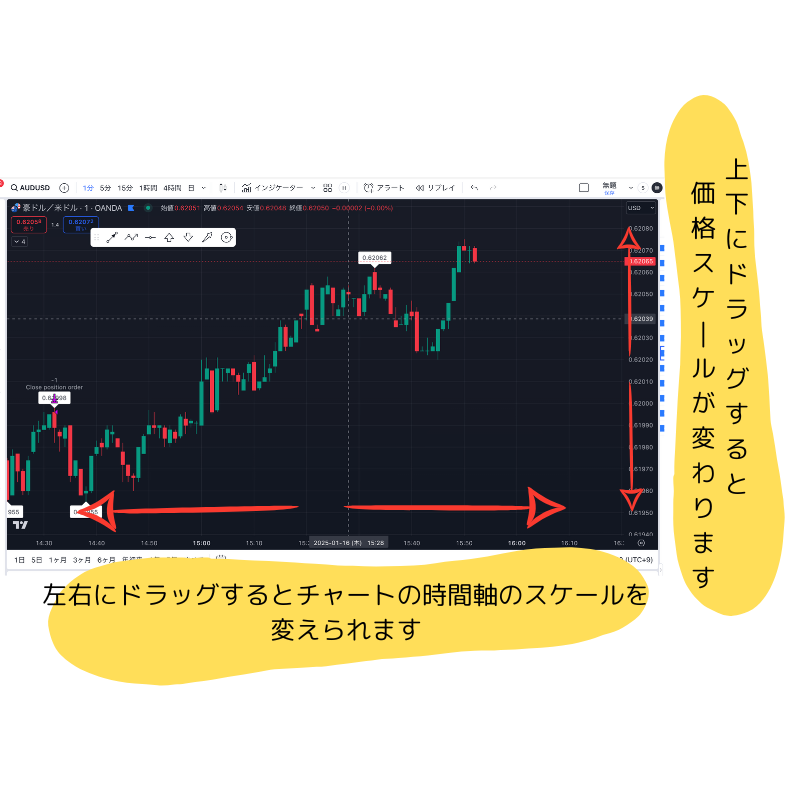
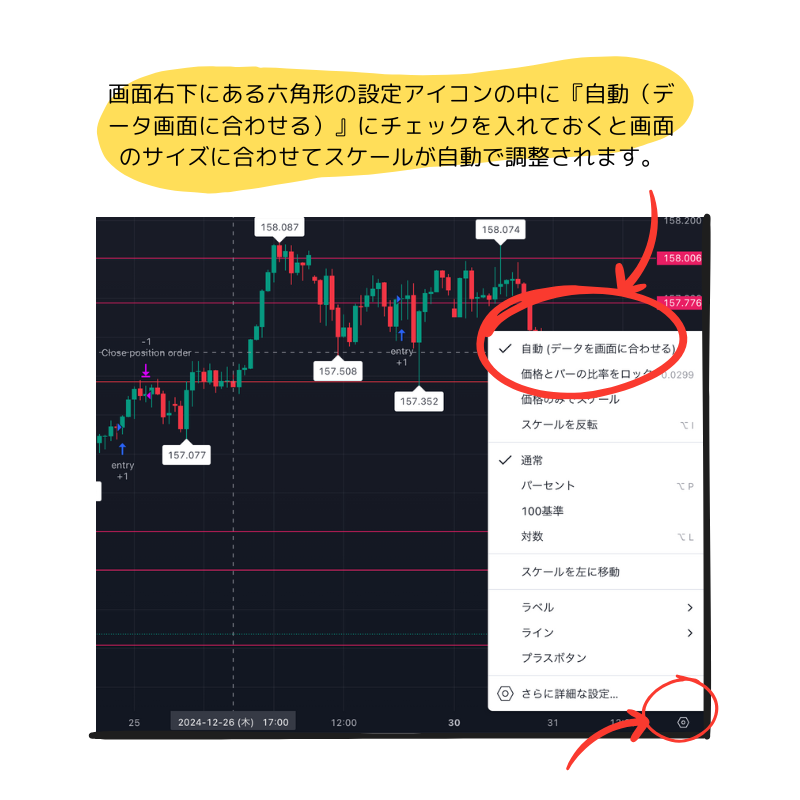
まず右側に表示されている目盛りのことを『スケール』と言い、スケールにマウスを合わせて上下にドラッグすると価格スケールが変わります。
また、下側に表示されているの時間部分でマウスを合わせて左右にドラッグするとチャートの時間軸のスケールを変えられます。
画面右下にある六角形の設定アイコンの中に『自動(データ画面に合わせる)』にチェックを入れておくと画面のサイズに合わせてスケールが自動で調整されます。
【アラートのかけ方】
Tradingview(トレーディングビュー)では様々なアラートを設定することができます。
単純な価格水準に対してのアラートに加え、トレンドラインやインディケーターの水準などにもアラートを設定することが可能です。
FX市場ではレンジやトレンドラインを抜けるような動きとなったところで相場が勢いづくことが珍しくありません。
アラートを設定しておくとチャートに張り付いていないときでも、そのような相場の変化を把握することができるようになります。
アラートの設定は画面上側にあるメニューアイコンの中の置き時計のマーク『アラート』の部分をクリックして行います。
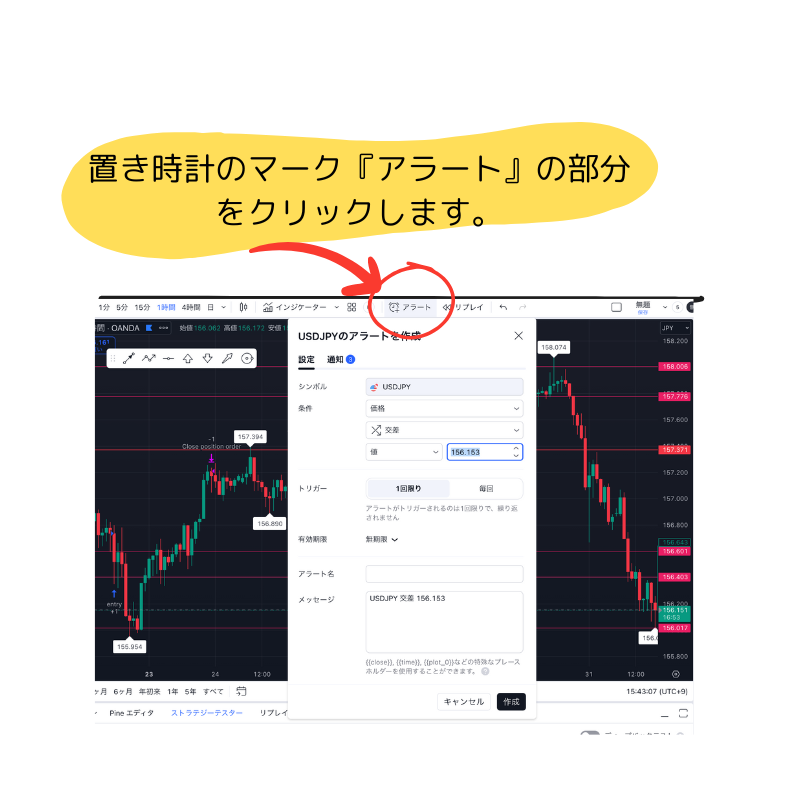
①アラートの条件
どのような状況になったらアラートを発動するかを指定します。
②繰り返しの有無
1回きりのアラートか繰り返し使うアラートかなど、アラートの繰り返しの設定を行います。
③有効期限
アラートの有効期限を設定します。
④通知方法
アラートの通知方法を指定します。画面にポップアップのほか、EメールやSMSにて通知する方法などがあります。
音を鳴らす場合は音の種類を選択します。
⑤通知されるメッセージ
通知されるメッセージを指定します。
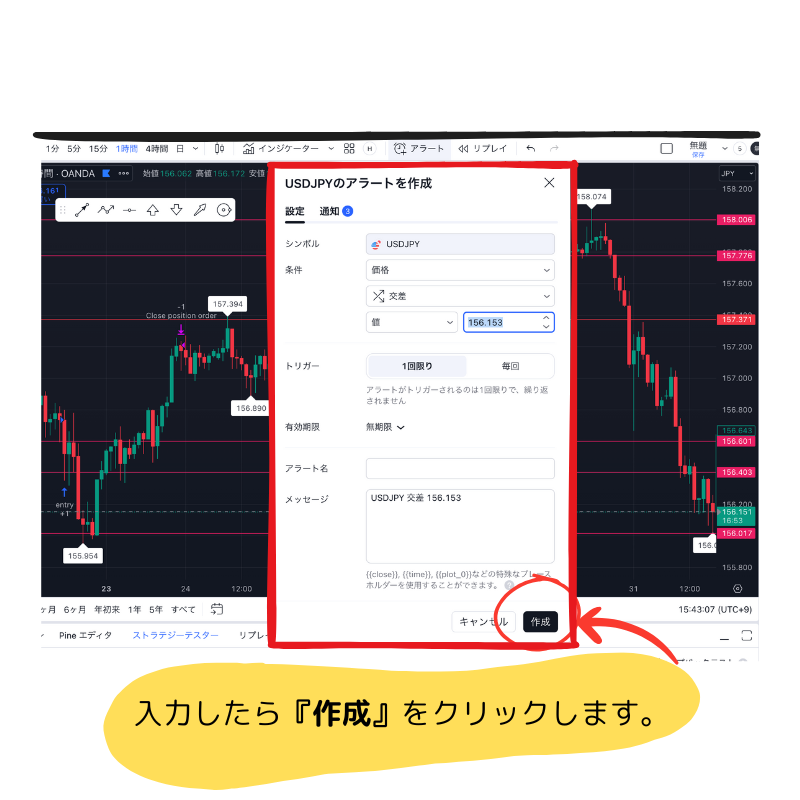
それぞれ入力したら『作成』をクリックしてアラート設定の完了です。
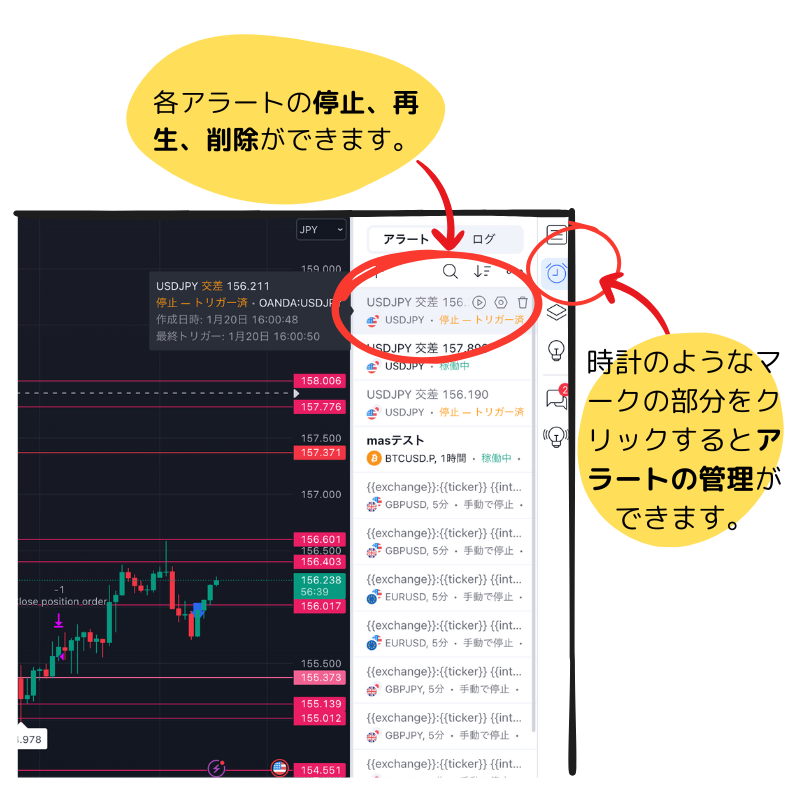
設定したアラートは右側にあるメニューアイコンの時計のようなマークの部分をクリックするとアラートの管理画面に移行します。
上段で各アラートの管理を行い、下段がアラートの履歴を表示します。
各アラートの停止、再生、削除は上段の部分で行います。
アラートの上にカーソルを当てると、下の図のように「停止(再生)」、「設定」、「削除」のボタンが表示されるので、そのボタンをクリックすると設定することができます。